卡米星校系统作业管理功能支持课后作业布置、批改及学员作业互动管理,可实现从权限开启、通知设置、作业配置与布置,到学员提交、教师批改的全流程管理。具体总结如下:
功能概述
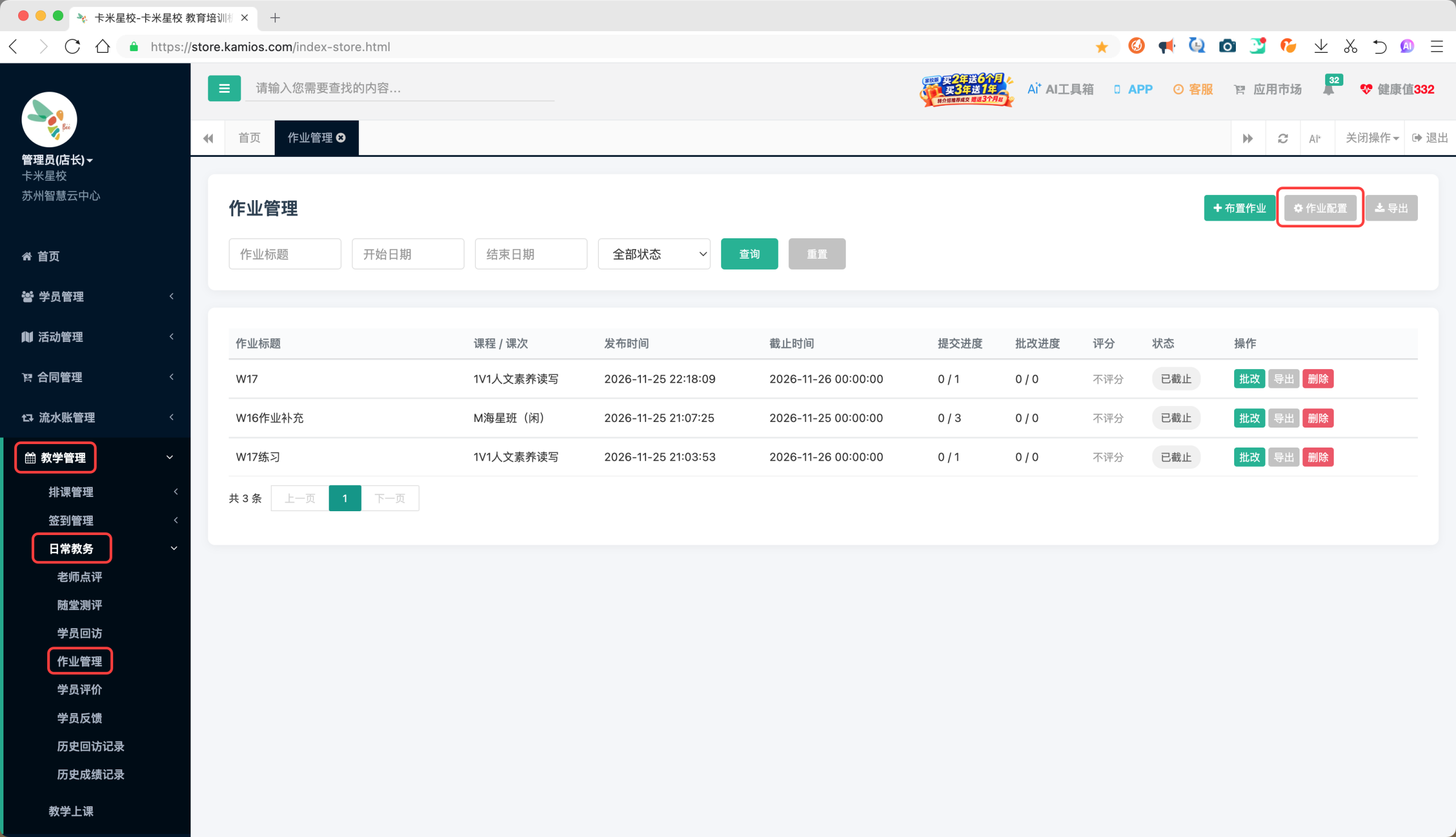
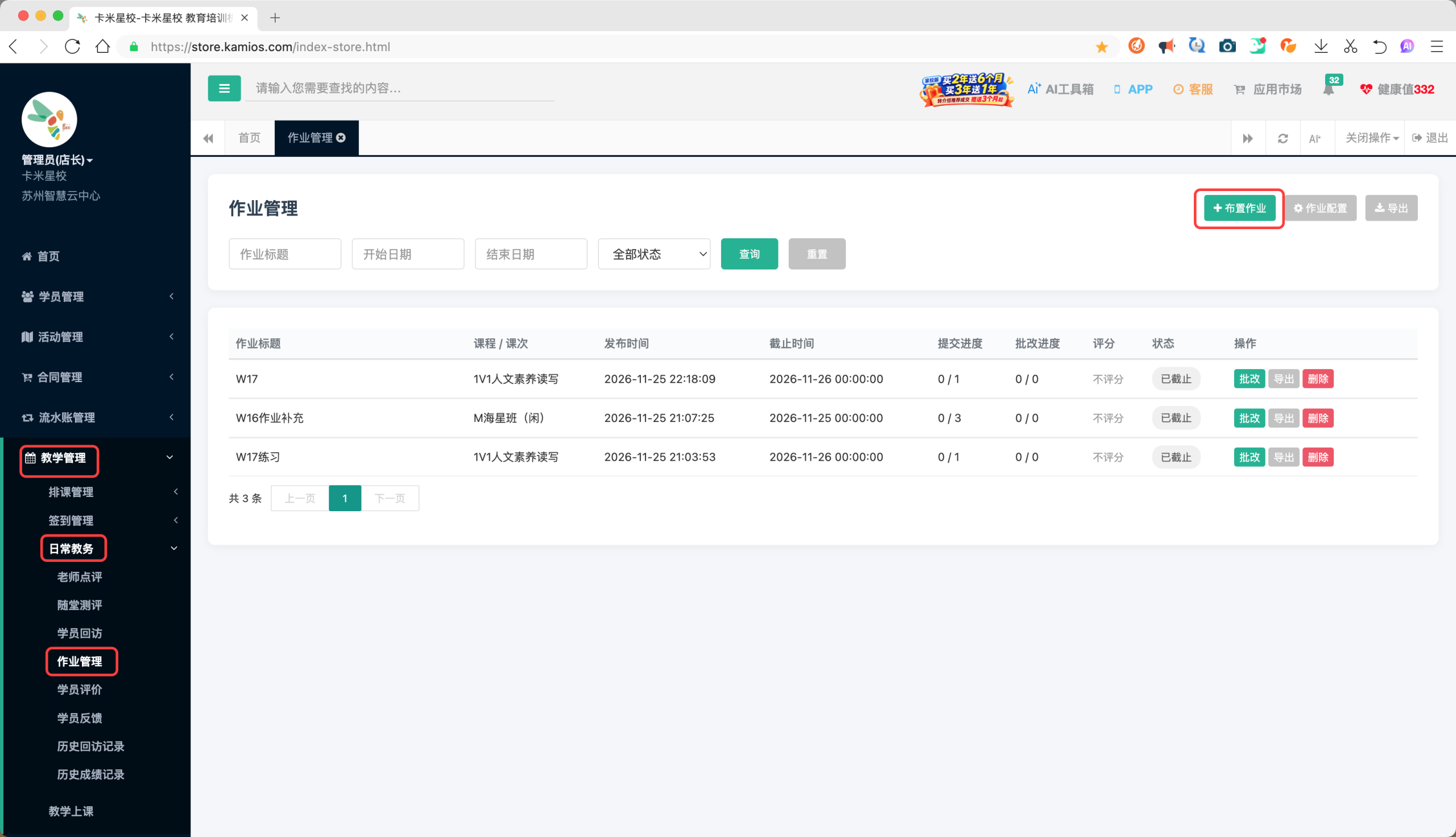
作业管理用于支持教师布置课后作业、批改作业,并管理学员作业提交与互动。功能使用前需完成权限设置,使用路径为:教学管理—日常教务—作业管理。
使用作业管理可以通过以下几步完成:
1、设置权限开启作业管理功能;
2、设置布置作业通知、批改作业通知;
3、作业配置、布置作业、批改作业;
4、学员端提交作业;
1、设置权限开启作业管理功能
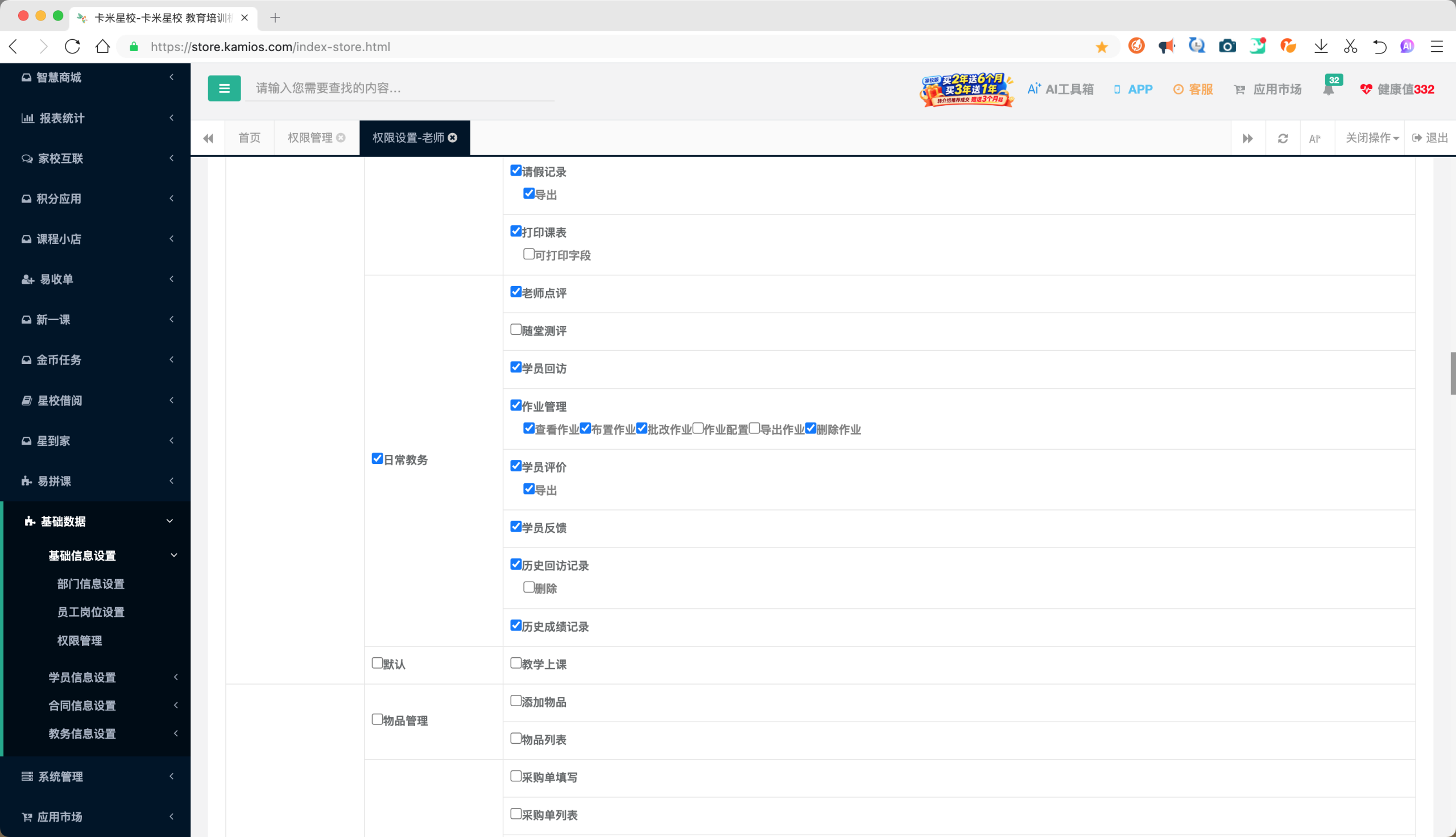
左边菜单:基础数据——基础信息设置——权限设置
进入权限设置,将作业管理下面的权限勾选给需要的岗位角色。
作业管理下设权限有:查看作业、布置作业、批改作业、作业配置、导出作业、删除作业
权限设置后,使用路径在:教学管理——日常教务——作业管理。
相应岗位角色刷新页面或重新登陆系统即可查看使用。
2、设置布置作业通知、批改作业通知,学员端启用我的作业入口;
作业管理支持老师在布置作业、批改作业后向相应的学员发送微信消息通知,可以通过以下操作设置。
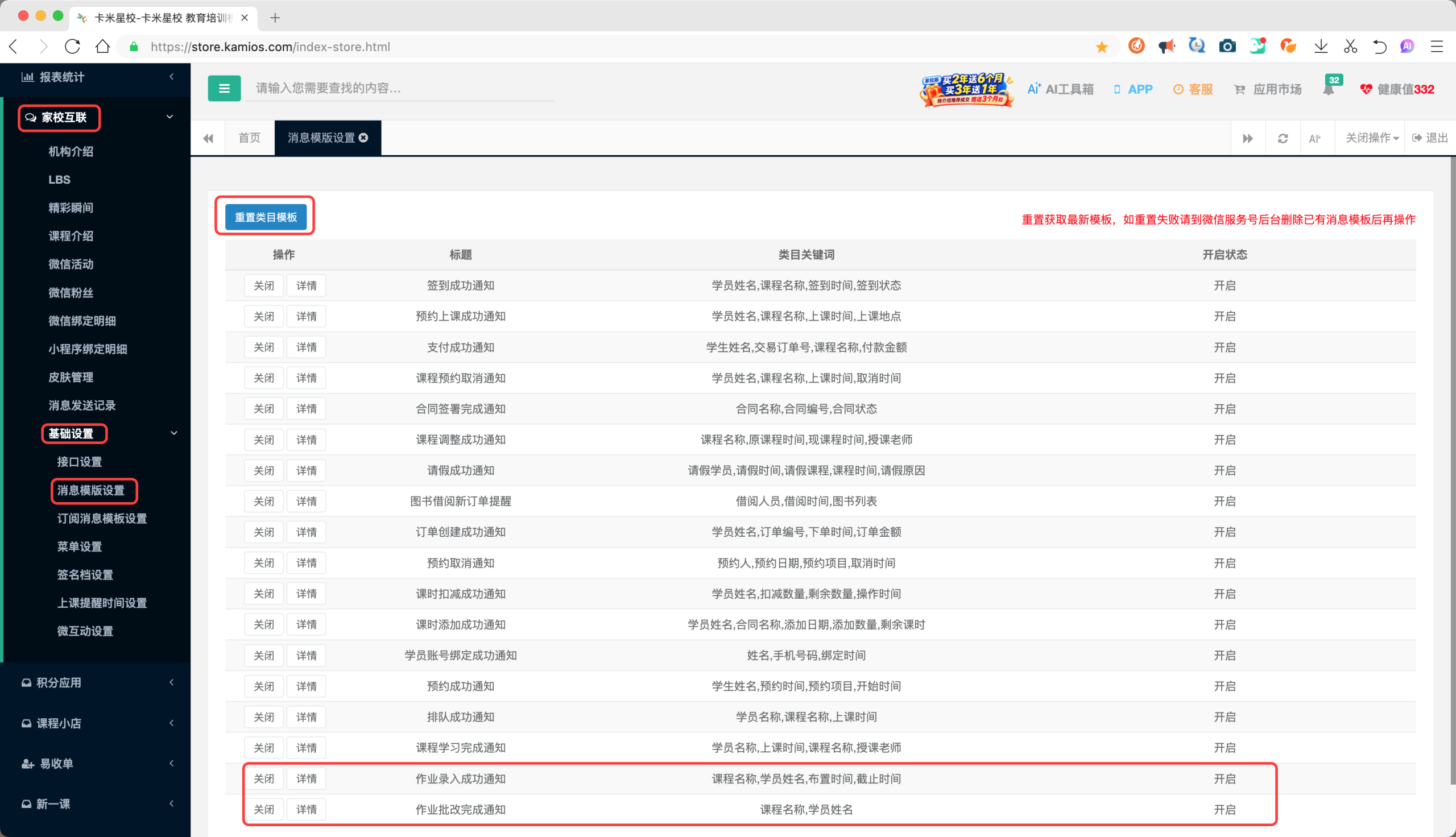
操作路径,进入左边菜单:家校互联——基础设置——消息模板设置页面,点击重置类目模板。
重置成功后,会同步更新作业录入成功通知和作业批改完成通知,保持这两个消息通知为开启状态即可在发布作业和老师批改作业后发送消息通知给到相应学员。
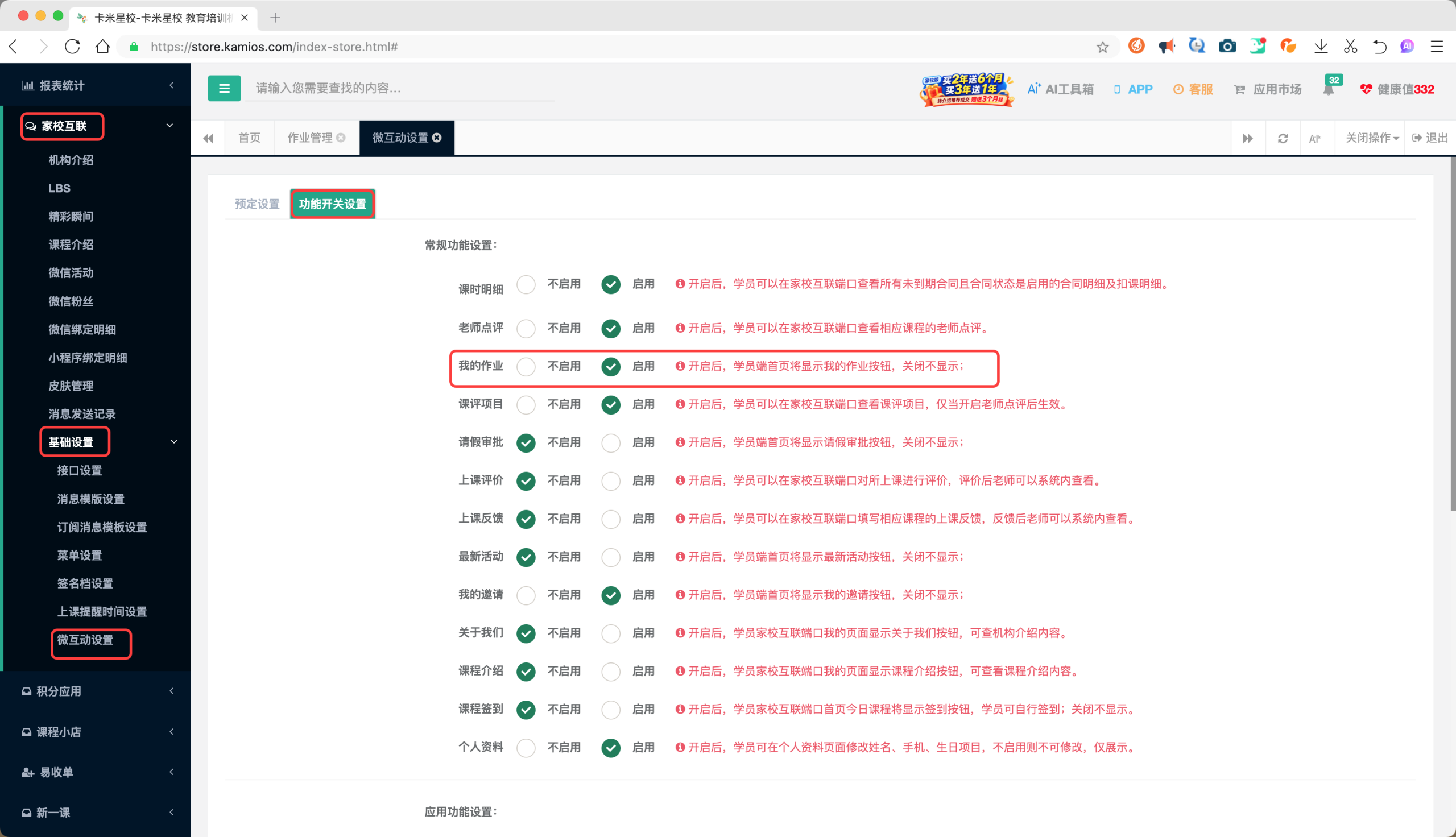
在学员端开启我的作业入口
3、作业配置、布置作业、批改作业;
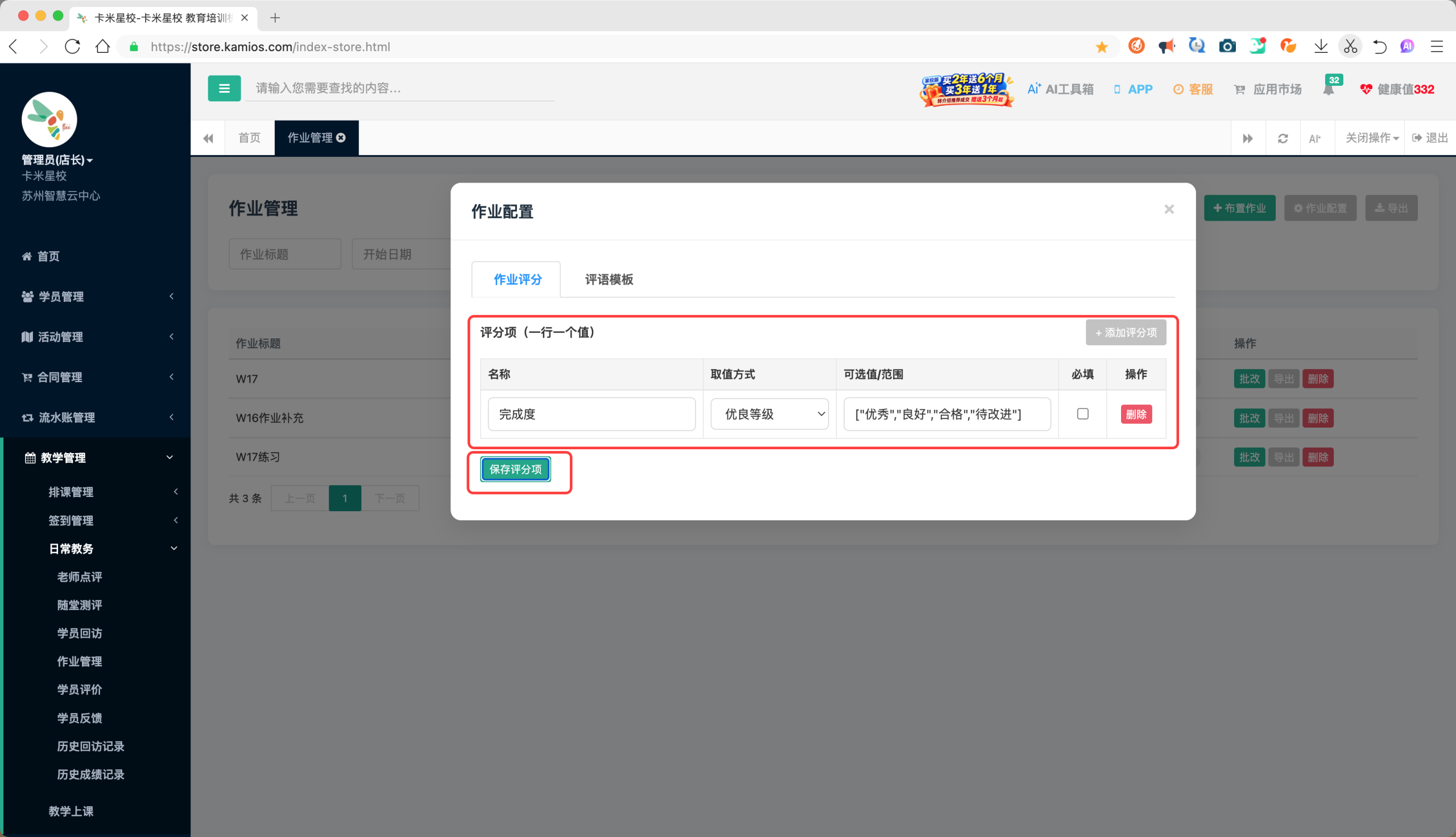
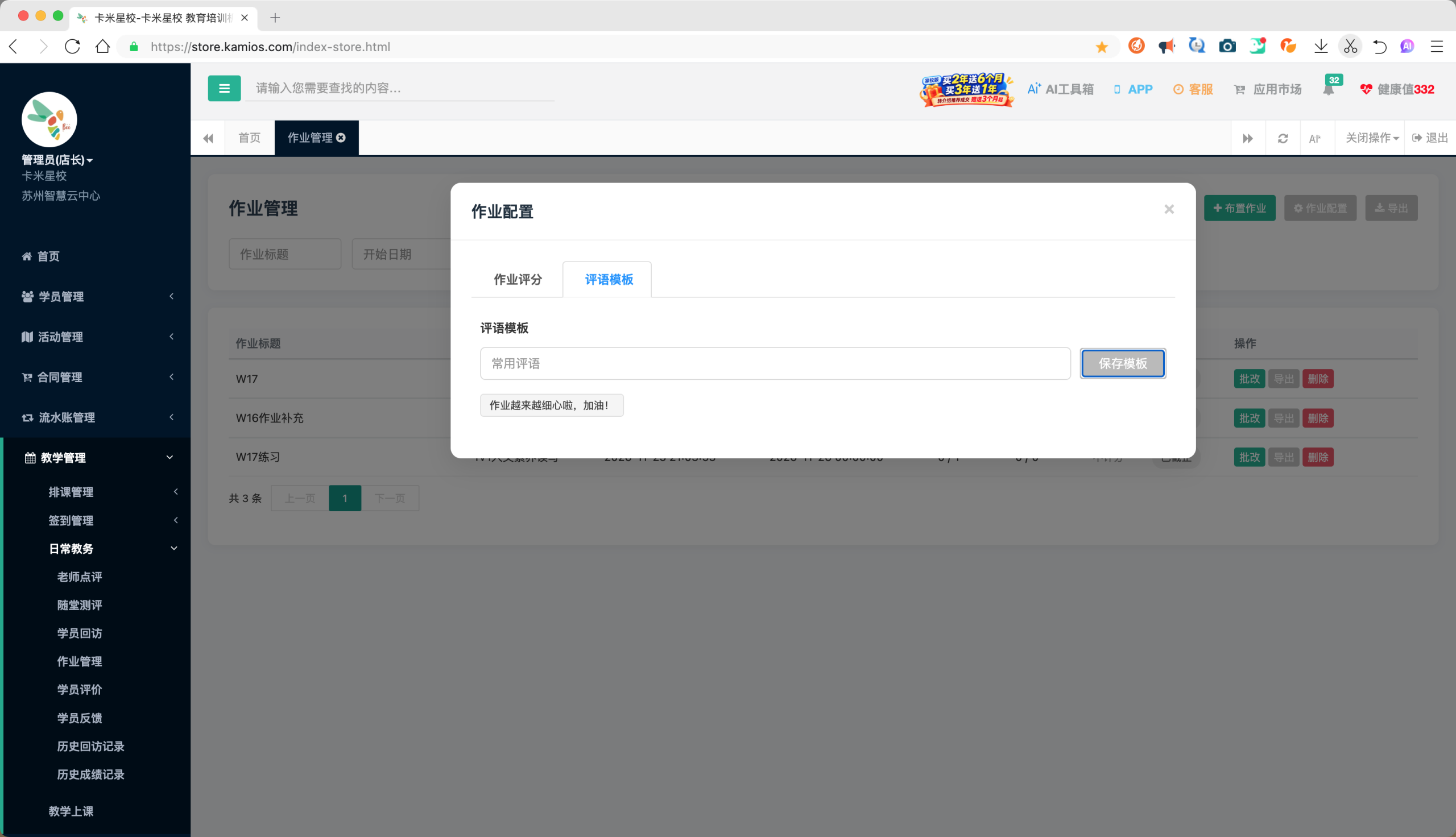
作业配置:通过作业配置入口,可以对作业提交时的评分、作业评语模板进行配置。
作业配置——作业评分弹窗:
作业配置——评语模板弹窗:
布置作业,可以针对学习过某一课次的课程中的学员定向布置,也可以指定学员来布置。
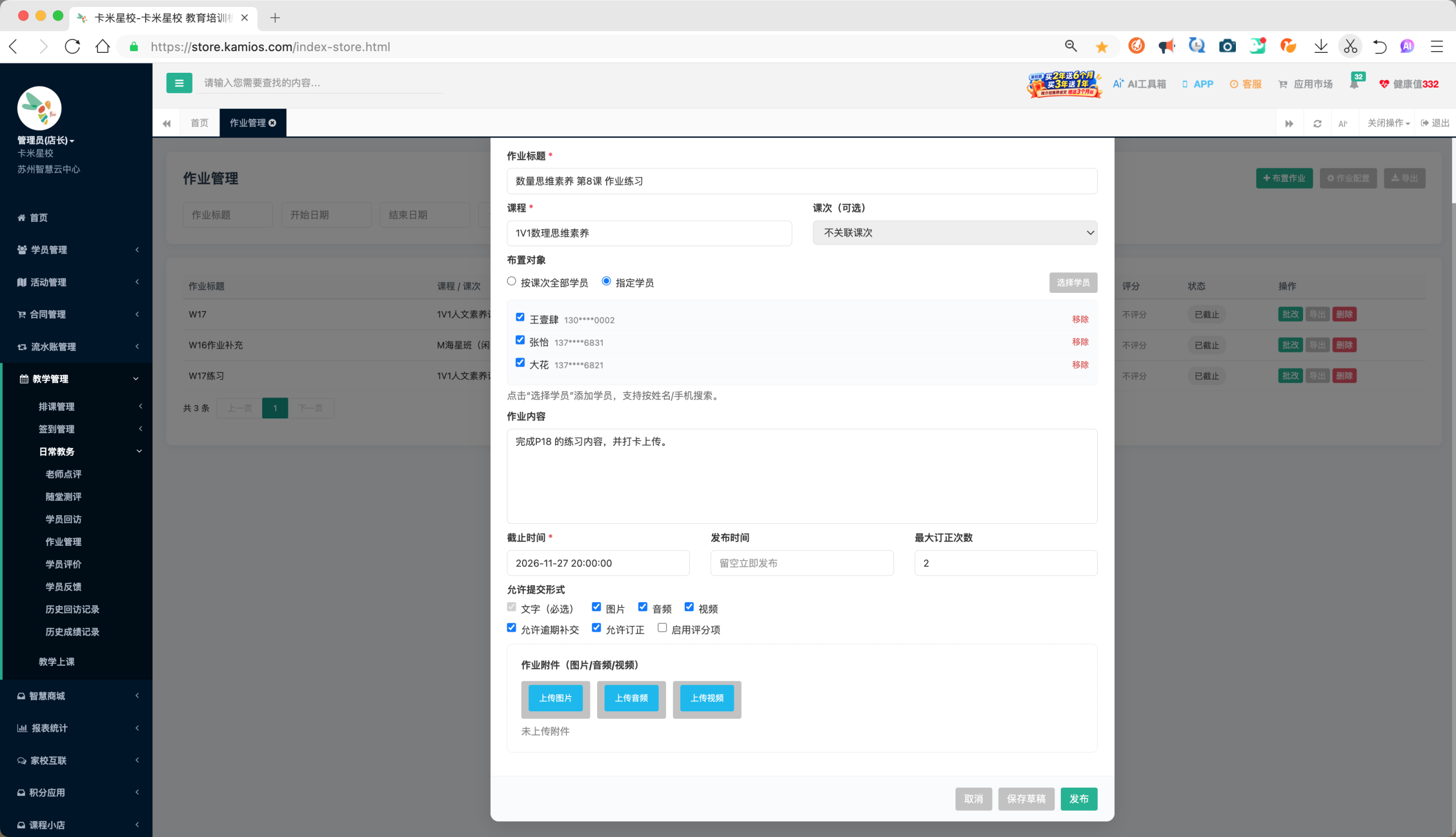
布置作业弹窗:
在布置作业时,可以自定义作业标题,比如指定相应的课程进行布置,作业标题支持筛选。
布置作业时支持文本、图片、音频、视频内容的上传。
支持限定学员对作业完成时的提交形式,包括是否需要补交、订正等操作;
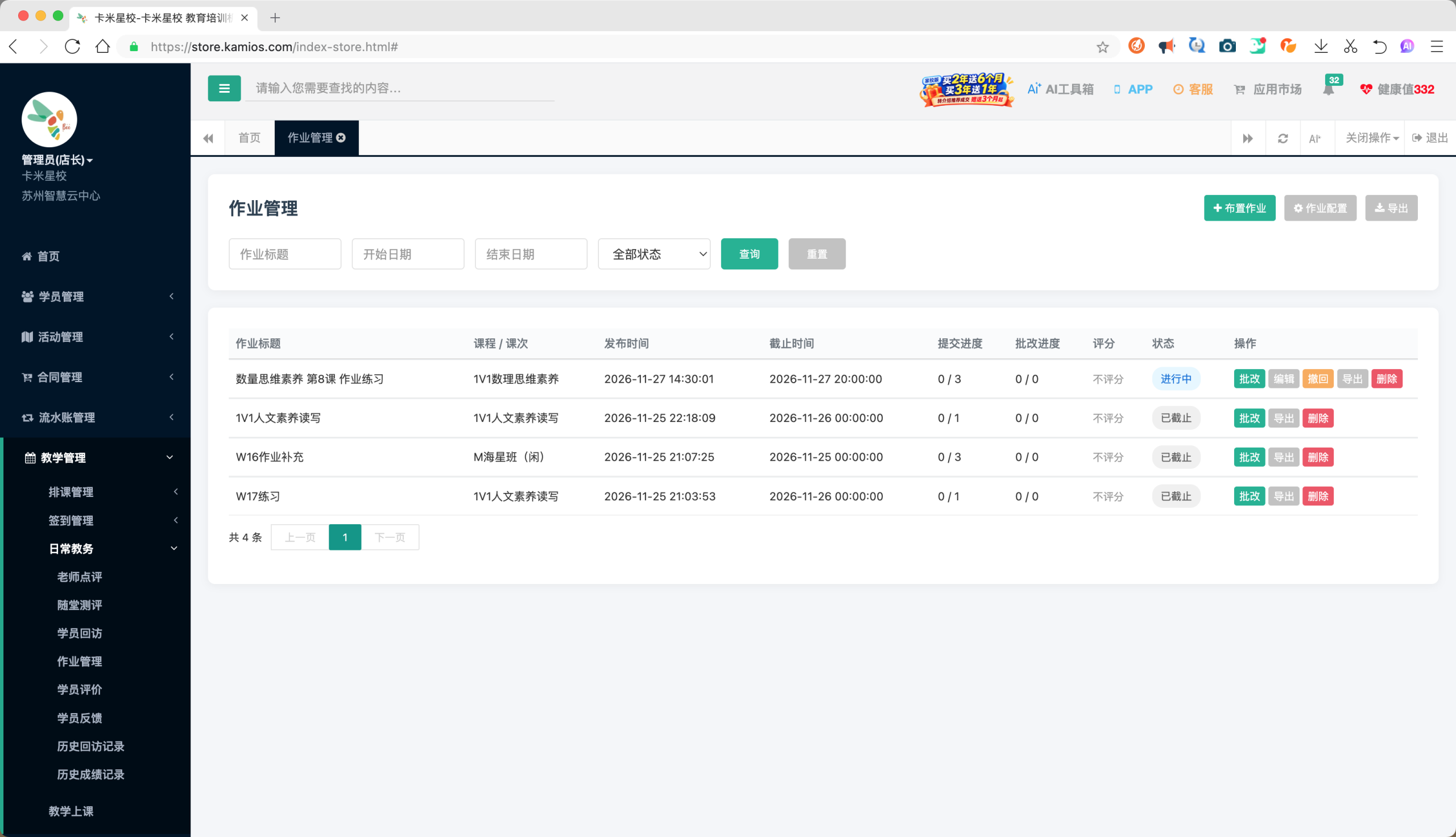
作业布置后,在作业管理列表页面,可以对作业进行批改、编辑、撤销、删除、导出的操作。
4、学员端提交作业;
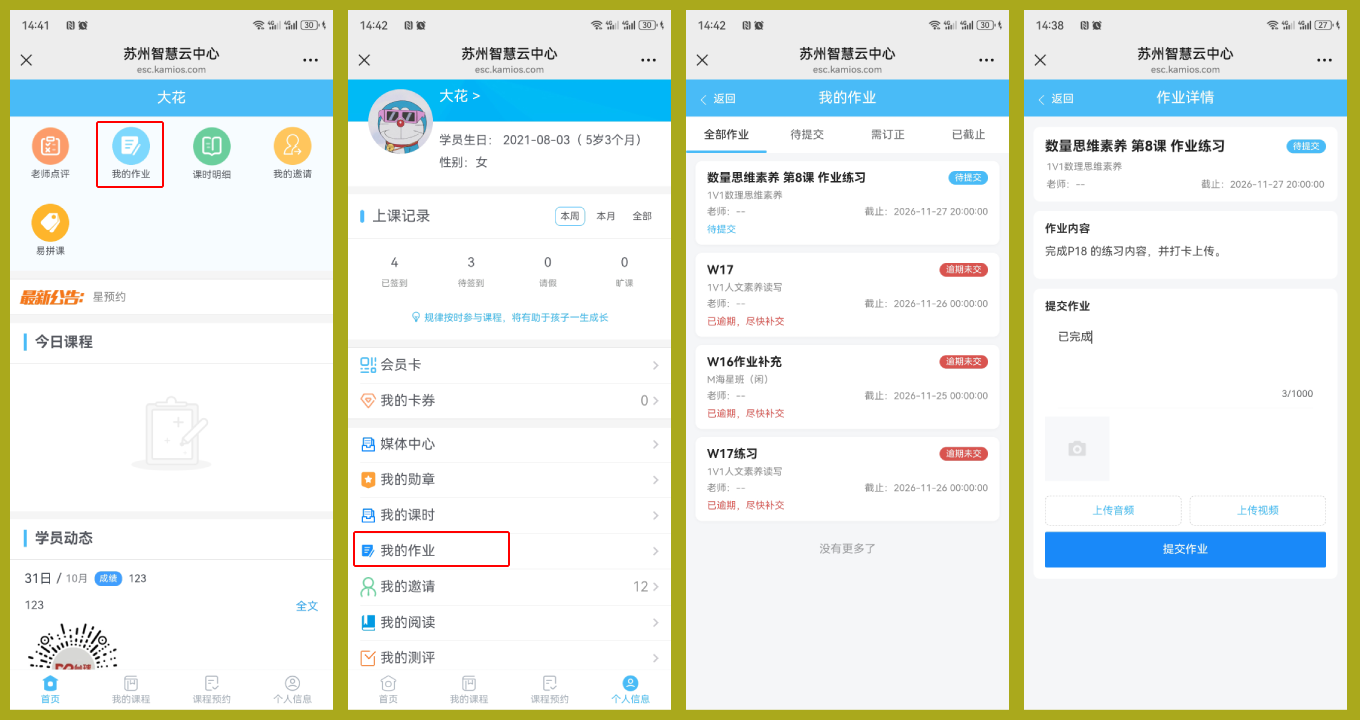
学员端可以通过我的作业按钮进入作业列表,可以进行作业提交的操作。
5、总结
作业管理功能覆盖权限配置、消息通知、作业配置、作业布置、作业批改、作业列表管理和学员提交等环节,能够满足日常教务中课后作业布置与批改管理需求,提升作业管理效率和师生互动便利性。
知识点概要
如何开启卡米星校系统的作业管理功能?
在基础数据的基础信息设置中进入权限设置,将作业管理下的查看、布置、批改等权限勾选给需要的岗位角色,然后刷新页面或重新登录即可使用。
老师布置或批改作业后,如何通知学员?
在家校互联的基础设置中进入消息模板设置,点击重置类目模板,确保作业录入成功通知和作业批改完成通知保持开启状态,系统就会自动发送微信消息通知给相应学员。
布置作业时,可以上传哪些类型的内容?
布置作业支持上传文本、图片、音频和视频内容,并可以限定学员提交作业的形式,包括是否需要补交或订正。
作业配置主要包含哪些设置?
作业配置允许设置作业提交时的评分标准以及评语模板,方便教师在批改时快速使用。
学员如何提交作业?
学员可以通过学员端的“我的作业”入口进入作业列表,然后进行作业提交操作。

